Clash とは
簡単に言うと、Clash はパソコンやスマートフォン上でローカルに動作するトラフィック振り分けプログラムです。Clash 自体はノードを提供するものではなく、あなたが設定したルールに従ってネットワークリクエストを異なる「出口」(つまりノード)に振り分ける役割を担います——プロキシを使うべきものはプロキシ経由、直接接続すべきものは直接接続、広告リクエストは直接ブロックできます。
全体の使い方は、3つの要素の組み合わせとして理解できます:
-
クライアントデバイスにインストールするプログラム本体で、トラフィックの送受信や操作画面の提供を担当します。例:Clash Verge Rev、Clash for Windows。
-
サブスクリプションサービス提供元が発行するリンクで、複数の「ノード」(出口)情報がまとめられており、クライアントがダウンロードすると自動的に設定が生成されます。
-
ルール「どのトラフィックをどのノードに通すか」を判断するロジックのことで、サブスクリプションには通常すでにそのまま使えるルールセットが含まれています。
この3つを組み合わせること——クライアントをインストールし、サブスクリプションをインポートし、プロキシを有効にすること——が、本記事でこれから行うすべての内容です。用語が分からなくても心配いりません。記事末尾に用語解説があり、いつでも確認できます。
始める前の準備
全体の流れに必要なのは2つだけです。まずどちらも揃っているか確認しましょう:
-
Clash クライアントのインストーラーお使いの OS に対応するものです。まだダウンロードしていない場合はダウンロードページでおすすめのものを選んでください。
-
サブスクリプションリンク1つサービス提供元から発行される
https://example.com/api/v1/sub?token=xxxxのような形式の URL で、すべてのノード情報がまとめられています。お持ちでない場合は、まずサービス提供元に登録して取得する必要があります。
また、後々のトラブルシューティングの時間を省くために、次の2点も合わせて確認することをお勧めします:
-
システム時刻が自動同期されていること時刻のずれが大きいと TLS ハンドシェイクが失敗し、すべてのノードがタイムアウトと表示されることがあります。デスクトップ OS は通常デフォルトで「時刻を自動設定」が有効になっているので、手動で変更されていないか確認してください。
-
他のプロキシソフトが同時に動作していないこと複数のプロキシプログラムがシステムプロキシ設定を同時に奪い合うと競合が発生します。インストール前に他の VPN・プロキシツールを終了してください。
サブスクリプションリンクはあなたのアカウント認証情報と同等のものです。誰にも送らないでください。公開のグループチャットやフォーラムにも貼らないでください。リンクが流出した場合は、すぐにサービス提供元に連絡してリセットすることをお勧めします。
1クライアントをダウンロードしてインストール
ダウンロードページでお使いのプラットフォームを選択してください。ページが自動的にお使いの OS を判別し、おすすめバージョンを提示するので、「推奨」のラベルに従えば問題ありません。インストール手順は各プラットフォームで少し異なります:
- Windows:exe インストーラーをダブルクリックし、そのまま進めます。初回起動時は右クリックから「管理者として実行」することをお勧めします。後で TUN モードを有効にする際に必要になります。
- macOS:gz を解凍後、プログラムを「アプリケーション」フォルダにドラッグします。初回起動時に「開発元を確認できません」と表示された場合は、システム設定 → プライバシーとセキュリティ で「このまま開く」をクリックしてください。
- Android:APK をインストールする際に「不明な提供元」と表示された場合は、システムのポップアップでブラウザによるアプリのインストールを許可してください。
- iOS:App Store で対応するクライアントを購入・ダウンロードしてください。
- Linux:Debian / Ubuntu 系は
sudo dpkg -i ファイル名.debで直接インストールできます。その他のディストリビューションはコアの圧縮ファイルをダウンロードして解凍・実行してください。
インストール完了後の初回起動では、通常、左側に縦並びのアイコン(一般 / プロキシ / 設定 / 接続 / ログなど)があるメイン画面が表示されます。もし英語表示になっていたりアイコンが違って見えても、使用には影響ありません。多くのクライアントは「一般」ページで言語を日本語に切り替えられます。
開けない、またはダブルクリックしても反応しない場合は、まずインストーラーが完全にダウンロードされているか確認してください(ダウンロードページに記載されたファイルサイズと比較)。不完全なインストーラーは再度ダウンロードすれば、ほとんどの場合解決します。
2サブスクリプションリンクをインポート
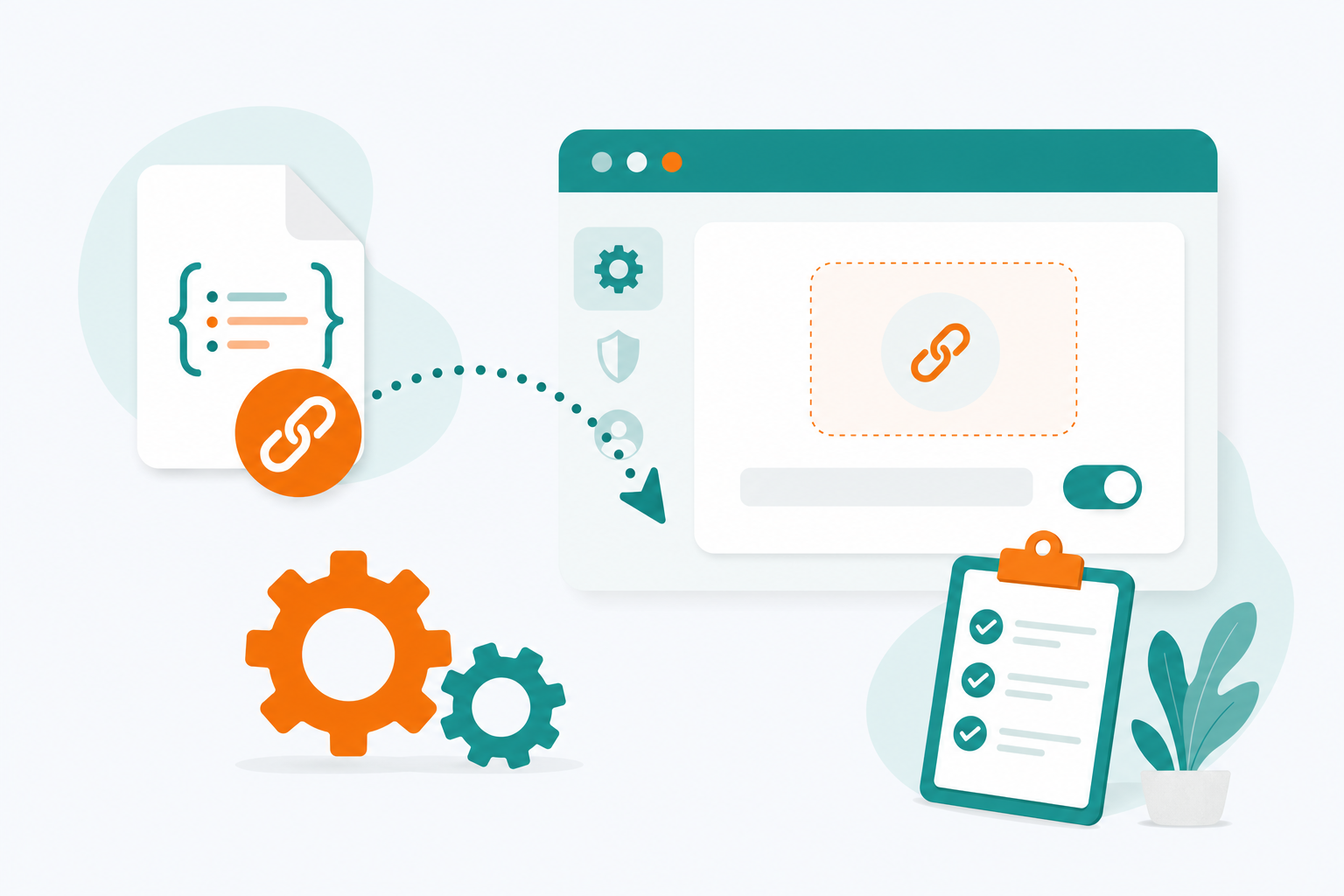
クライアントを開き、サイドバーの設定(Profiles)ページを探してください:
- サービス提供元から発行されたサブスクリプションリンクを完全にコピーする;
- 設定ページ上部の入力欄に貼り付け、ダウンロード(Download)をクリックする;
- 数秒待つと新しい設定カードが表示され、インポート成功です。カードをクリックして選択してください。
設定カードの設定から自動更新を有効にしておくことをお勧めします(間隔は24時間で十分です)。サービス提供元がノードを変更した際も手動操作が不要になります。
インポートが成功したら、プロキシ(Proxies)ページに切り替えるとノードリストが表示されるはずです。こんな感じです:
自動選択  url-test · レイテンシ最小優先
├─ 香港 · IEPL 専用線 01   32 ms
├─ 東京 · BGP 高速 02    58 ms
├─ シンガポール · ネイティブ 05      86 ms
└─ ロサンゼルス · CN2 GIA 03  142 ms
サブスクリプションリンクの中身は何なのか
ダウンロードされるのは実は YAML 形式の設定ファイルで、主に3つの部分から構成されています:proxies(各ノードのサーバーアドレス、ポート、パスワードなど)、複数の proxy-groups(ノードを「自動選択」「手動選択」などのグループにまとめたもの)、そして一連の rules(ルーティングルール)です。クライアントがこのファイルをダウンロードして解析し、画面上のリストとして表示してくれるので、手動で編集する必要はありません。
サブスクリプションリンクがなく、ローカルの設定ファイルしかない場合
一部の環境では、サービス提供元がリンクではなく .yaml ファイルを提供する場合があります。この場合も同じく「設定」ページで操作します:「インポート」の横にあるファイルアイコンをクリックし、ローカルファイルを選択するだけです。効果はリンクを貼り付けた場合と完全に同じですが、自動更新はできないため、ノードが変わった場合は再度手動でインポートする必要があります。
インポートに失敗した場合の対処法
- リンクが途中で切れていないか確認する——コピーする際に末尾の token パラメータが漏れやすいです;
- 別のネットワーク環境で再試行する(例:スマートフォンのテザリング)。これによりそのドメインに対するローカルネットワークの干渉を排除できます;
- クライアントに「設定ファイルの形式エラー」と表示された場合は、多くの場合サービス提供元側のサブスクリプションが一時的に不具合を起こしているため、直接サービス提供元に確認することをお勧めします。
3プロキシを有効にし、モードを選択

一般(General)ページに戻り、システムプロキシ(System Proxy)をオンにします。その後、3つのプロキシモードから1つを選択します:
ルールに従って自動的に振り分けます:国内サイトは直接接続、海外サイトはプロキシ経由。通常の利用ではこれを選べば間違いありません。
すべてのトラフィックがプロキシを経由します。国内サイトへのアクセスも海外を経由することになり、むしろ速度が低下するため、特殊な場面でのみ使用します。
すべてのトラフィックがプロキシを経由しません。Clash を一時的にオフにしたのと同じ状態になり、トラブルシューティング時に使用します。
最後にプロキシページで自動選択グループを選ぶ(または手動でレイテンシの低いノードを選ぶ)と、これで完了です。
ルールモードは「どこに振り分けるか」をどう判断しているのか
ルールは上から下へ順にマッチングされ、最初に一致したルールが即座に適用され、それ以降の比較は行われません。サブスクリプションによくあるルールを例に説明します:
DOMAIN-SUFFIX,github.com,自動選択   # ① ドメインが github.com で終わる → プロキシ経由
GEOIP,CN,DIRECT                  # ② 宛先 IP が中国に属する → 直接接続
RULE-SET,reject-ads,REJECT        # ③ 広告ルールセットにヒット → 直接ブロック
MATCH,自動選択                       # ④ どれにもヒットしなかった → デフォルトでプロキシ経由
つまり、GitHub へのアクセスは①番でプロキシ経由になり、国内サイトへのリクエストは IP が中国に属するため②番で直接接続として許可され、末尾の MATCH はデフォルトルールとして、前のどのルールにも当てはまらないトラフィックの行き先を保証します。このロジックはすでにサブスクリプションに記述されているため、通常の利用では手動で調整する必要はありません。
応用編:TUN モードとプロキシグループ
基本的な使い方は前のステップで完了です。このセクションはさらに深く知りたい方向けのもので、読み飛ばしても使用には全く影響しません。
システムプロキシ vs TUN モード
システムプロキシは OS のプロキシ設定を変更するもので、ほとんどのブラウザや一般的なアプリはこの設定に従います。しかし一部のプログラム(一部のゲーム、コマンドラインツール、OS 標準の一部のサービス)はシステムプロキシを読み取らず、そのままのトラフィックは直接接続されます。一方 TUN モードは仮想のネットワークカードを作成し、より低いレイヤーで全トラフィックを引き受けるため、理論上はシステムプロキシで漏れてしまうアプリもカバーできます。
設定が簡単で、ブラウザとほとんどのアプリをカバーできます。通常利用では十分で、いつでもオフにできます。
カバー範囲がより広いですが、Windows / macOS では追加の権限が必要です(管理者権限 / パスワード入力による仮想ネットワークカードの許可)。
有効化方法:一般(General)ページで TUN スイッチを見つけてオンにするだけです。Windows ではクライアントを管理者として実行する必要があり、macOS では初回有効化時にパスワード入力を求めるポップアップが表示され、ネットワーク拡張機能のインストールを求められるので、指示に従って許可してください。
プロキシグループとは何か、どのタイプを選ぶべきか
プロキシグループは複数のノードを1つの「セレクター」にまとめたもので、プロキシページで見る「自動選択」はまさに1つのプロキシグループです。よく使われる3つのタイプ:
-
url-test(自動速度テスト)一定間隔でグループ内すべてのノードのレイテンシをテストし、自動的に最も速いものに切り替えます。特に何も考えずに使いたい場合に適しています。
-
fallback(自動フェイルオーバー)常に最初に指定した利用可能なノードを使用し、それが使えなくなった場合のみ次に切り替えます。速度より安定性を優先する場面に適しています。
-
load-balance(ロードバランシング)異なるリクエストを複数のノードに分散させます。複数デバイスによる高並行アクセスの場面に適していますが、一般ユーザーの日常利用ではあまり使う機会はありません。
サブスクリプションには通常すでに上記のロジックに沿ったプロキシグループがいくつか設定されているので、プロキシページでそのまま選ぶだけで十分です。自分で編集したい場合は、多くのクライアントが「設定編集」機能で直接 YAML を編集できるようになっており、編集して保存すればすぐに反映され、クライアントの再起動は不要です。
動作確認
以下2つの方法のいずれかで確認できます:
-
直接海外サイトにアクセスするブラウザで YouTube や Google を開き、正常に読み込めればプロキシが有効になっている証拠です。
-
出口 IP を確認するIP 確認サイトにアクセスし、表示される地域が選択したノードの地域(例:香港)になっていれば、トラフィックが確かにそのノードから出ていることが分かります。
-
接続リストを確認するクライアントの「接続(Connections)」ページでは、すべてのネットワークリクエストと、それがどのルールにヒットし、どのノードを経由しているかがリアルタイムで表示されます。問題が発生した際はここの情報が最も直接的な手がかりになります。
同時にクライアントのトラフィックグラフも確認してみましょう:上り/下りの速度が変動していれば、トラフィックが Clash を経由している証拠です。グラフが常に平坦なのにウェブページが開ける場合は、ブラウザがシステムプロキシを経由していない可能性があります(例えば独自のプロキシ拡張機能を使っている場合)。まず拡張機能を無効にして再試行してください。
よくある質問 FAQ
サブスクリプションのインポート時にダウンロード失敗/タイムアウトが表示される?
サブスクリプションリンク自体がネットワークによって干渉されている可能性があります。まずリンクをコピーしてブラウザで開いてみてください。開ける場合はリンク自体は正常なので、クライアントに戻って何度か再試行してください。開けない場合はサービス提供元に連絡してサブスクリプションのドメインを変更してもらってください。
ノードのレイテンシがすべてタイムアウト(Timeout)と表示される?
まず端末の時刻が正確かどうかを確認してください(90秒以上のずれがあると一部のプロトコルでハンドシェイクが失敗します)。その後、ノードの切り替えやサブスクリプションの更新を試してください。一部のノードだけタイムアウトする場合は、通常そのノード自体の障害なので、別のノードに変更すれば解決します。
プロキシを有効にしたのにブラウザで海外サイトにアクセスできない?
以下を順に確認してください:①システムプロキシのスイッチがオンになっているか。②現在のモードがルールまたはグローバルで、直接接続になっていないか。③選択中のノードのレイテンシが正常か。すべて問題なければ、ブラウザのプロキシ拡張機能(SwitchyOmega など)を無効にして競合を避けるか、ブラウザを再起動してみてください。
TUN モードとは何ですか?有効にする必要がありますか?
TUN モードは仮想ネットワークカードを通じてシステム全体のトラフィックを引き受け、システムプロキシを経由しないアプリ(一部のゲームやコマンドラインツールなど)もカバーできます。通常のブラウジングでは有効にする必要はありません。必要な場合は、通常ページの TUN スイッチをオンにしてください(Windows では管理者権限が必要です)。
スマートフォンとパソコンで同じサブスクリプションを使えますか?
使用できます。サブスクリプションリンクはデバイスに依存しないため、各デバイスのクライアントでそれぞれインポートするだけで、ノードとルールは同一に保たれます。複数デバイスの同時オンライン数はサービス提供元の規定に従ってください。
サブスクリプションを更新したらノードが消えたり数が減ったりした?
サービス提供元による定期的なノードの調整は正常な現象であり、サブスクリプションの内容自体の変化によるもので、クライアントの問題ではありません。もう一度「更新」をタップすれば、通常は最新のノードリストが取得できます。長期間異常な状態が続く場合は、サービス提供元に直接フィードバックすることをお勧めします。
複数のサブスクリプションを同時にインポートできますか?
できます。設定ページでは複数の設定をインポートできますが、同時に「選択」状態で有効になるのは1つだけです。サービス提供元を切り替える場合は、別の設定カードをタップして選択するだけでよく、既存のものを削除する必要はありません。
スマートフォンでプロキシを有効にしていると特にバッテリーを消費しますか?
通常の使用では消費電力の増加はさほど目立ちません。主な消費要因はノードの自動速度テスト(url-test の定期的な検査)です。バッテリー持ちを重視する場合は、テスト間隔を長くするか、使わないときはシステムプロキシのスイッチをオフにしてください。
クライアントのメモリ/CPU 使用率が高いのは正常ですか?
Clash のコア自体は非常に軽量です。異常な使用率のほとんどはルールセットが大きすぎることや、ログレベルが Debug に設定されていることが原因です。ログレベルを Info/Warning に戻し、同時に容量の大きいルールセットを複数読み込んでいないことを確認すれば、通常は正常に戻ります。
用語解説
これまでに登場した用語をここにまとめておきます。ご確認ください:
- ノード
- 利用可能なプロキシの出口の1つで、通常は地域(香港、東京など)と使用プロトコルが表示されます。
- サブスクリプション
- サービス提供元が発行するリンクまたはファイルで、クライアントがダウンロードするとノードとルールの設定が自動的に生成されます。
- プロキシグループ
- 複数のノードをまとめて、全体として選択・自動切り替えができるグループにしたもの。例:「自動選択」。
- ルール / Rules
- あるネットワークリクエストをどのプロキシグループ(または直接接続・ブロック)に振り分けるかを決める判定条件で、上から下へ順にマッチングされます。
- ルールセット / Rule-Provider
- 容量が大きく個別に更新・管理されるルールリスト(広告ドメインリストなど)で、外部ファイルの形でルールから参照されます。
- システムプロキシ
- OS レベルのプロキシ設定を変更し、その設定に対応するプログラムが自動的にトラフィックを Clash に処理させるようにします。
- TUN モード
- 仮想のネットワークカードを作成し、より低いレイヤーでトラフィックを引き受けます。システムプロキシ設定に従わないアプリもカバーできます。
- レイテンシ / Latency
- クライアントがノードに速度テストのリクエストを送信してから応答を受け取るまでの時間で、数値が低いほど通常は接続が速いことを意味します。
さらに詳しく
基本的な使い方をマスターしたら、以下の記事で Clash をさらに使いこなせるようになります: